Utilizar herramientas Web 2.0 para la aplicación en entornos virtuales esenciales en la publicación de trabajos informáticos para compartir conocimientos y experiencias.
INTRODUCCIÓN AL GMAIL
Objetivo: Crear cuenta google para el acceso a sus diferentes aplicaciones.
Desarrollo:
Google+ es una red social que como cualquier otra red social, permite interactuar con personas y compañías que puede clasificar en círculos de acuerdo a su afinidad o tipo de relación que mantenga con cada uno. En los círculos clasifica cada una de las personas con las que tiene contacto y juegan un rol determinado. Puede crear tantos círculos como quiera, con los nombres y significados que quiera y tengan sentido para usted.
Si tiene una cuenta en Gmail o en algún otro producto de Google (Blogger o YouTube, entre otros), ahora todos están integrados en una sola cuenta. Google+ es la plataforma que integra en un solo perfil todas sus cuentas en los productos de Google. Independiente en cuál de ellos se encuentre, su identidad es la misma.
CREAR UNA CUENTA DE GMAIL
Pasos a seguir:
1)Primero entramos a navegador google

2)Luego en la parte de arriba, lado derecho damos clic en Gmail

3) Luego nos sale esta pantalla y ponemos en crear cuenta

4) Introduces tus datos

5) luego verificamos nuestra cuenta

6) Y listo tu cuenta esta creada

Enlace de interes...
BLOGGER
Objetivo: Conocer las diversas aplicaciones, funcionamiento de la herramienta blogger para aplicarla a nuestro vida cotidiana.
Desarrollo:
Reconocimiento del ambiente
Un blog (también conocido como weblog o bitácora), Es una publicación online con historias, textos o artículos de uno o varios autores, posteadas con una periodicidad muy alta y que son presentadas en orden cronológico inverso, es decir, lo último que se ha publicado es lo primero que aparece en la pantalla.
Es muy habitual que dispongan de una lista de enlaces a otros weblogs (denominada blogroll) y suelen disponer de un sistema de comentarios que permiten a los lectores establecer una conversación con el autor y entre ellos acerca de lo publicado, de forma que es posible establecer un diálogo asíncrono.
Es propio de los weblogs hacer un uso intensivo de los enlaces a otros blogs y páginas para ampliar información, citar fuentes o hacer notar que se continúa con un tema que empezó otro weblog. El uso o temática de cada blog es particular, los hay de tipo personal, periodístico, empresarial o corporativo, tecnológico, educativo.
Blogger es un servicio creado por Pyra Labs y adquirido por Google en el año 2003, que permite crear y publicar una bitacora en linea. Para publicar contenidos, el usuario no tiene que escribir ningún código o instalar programas de servidor o de scripting.
La opción de visión general, en esta ventana podemos observar las páginas vistas, las actualizaciones como comentarios, páginas vistas del día, entradas, seguidores. también tenemos la guía y noticias de Blogger.

También hay la opción de entradas y páginas en las que podemos observar todas las páginas y entradas creadas en nuestro blog.

La opción de diseño nos permite añadir, editar y suprimir gadgets en nuestro blog y podemos dar clic en los gadgets y arrastrarlos para cambiarlos de posición


PÁGINAS
Añadir una página
1. Mostrar tus páginas
Inicia sesión en Blogger.
Selecciona el blog que quieras modificar.
En el menú de la izquierda, haz clic en Diseño.
Ve al sitio en donde quieras mostrar tus páginas y haz clic en Añadir un gadget.
En la ventana que se abre, al lado de Páginas, haz clic en Añadir.
Configura tus ajustes y haz clic en Guardar.
Haz clic en Guardar disposición (arriba a la derecha).
Si quieres cambiar la posición de tus páginas, arrastra el gadget a su nueva ubicación.
2. Crear, editar o eliminar páginas
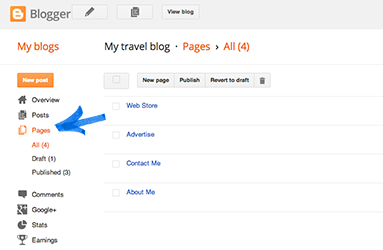
Para editar el borrador de una pagina:
En el escritorio de tu blog, haz clic en Paginas.
Coloca el cursor sobre el título de la pagina y haz clic en Editar.
ENTRADAS:


Nota: No hay ningún límite en el número de entradas que puede contener un blog.
Configurar las entradas.
A la derecha del editor de entradas, haz clic en Configuración de la entrada.
Opciones: aquí eliges si permites o no los comentarios de los lectores, escoges cómo se redactan las entradas y añades saltos de línea.

Hacer clic en el enlace de la barra de herramientas del editor de texto: “Insertar / Editar Enlace”.

 Título (opcional) – El título del enlace se hace visible cuando un visitante se cierne sobre el hipervínculo (un texto de ayuda, a modo de nota breve, aparecerá con el título).
Hacer clic sobre Añadir enlace
Pasos a seguir para crear un hipervínculo con el editor HTML
Resaltar el texto que deseamos vincular y fijarse de que tenemos activado el editor HTML.
Hacer clic en el enlace de la barra de herramientas: “link”.


Pasos a seguir para crear un enlace o hipervínculo a un lugar del propio blog


Para mas información visitar:
Empezando a Utilizar la Interfaz: Nuestro Primer Prezi
Una vez que nos hayamos registrado o iniciado sesión en Prezi.com realizamos los siguientes pasos para crear nuestro primer Prezi.
1. Seleccionamos la opción “Nuevo Prezi”.
Configuracion inicial del blog

La opción de diseño nos permite añadir, editar y suprimir gadgets en nuestro blog y podemos dar clic en los gadgets y arrastrarlos para cambiarlos de posición

y asi es como nos va a aparecer nuestro blog en "ver blog"


Crear/Editar entradas y paginas
PÁGINAS
Añadir una página
1. Mostrar tus páginas
Inicia sesión en Blogger.
Selecciona el blog que quieras modificar.
En el menú de la izquierda, haz clic en Diseño.
Ve al sitio en donde quieras mostrar tus páginas y haz clic en Añadir un gadget.
En la ventana que se abre, al lado de Páginas, haz clic en Añadir.
Configura tus ajustes y haz clic en Guardar.
Haz clic en Guardar disposición (arriba a la derecha).
Si quieres cambiar la posición de tus páginas, arrastra el gadget a su nueva ubicación.
2. Crear, editar o eliminar páginas
En el escritorio de tu blog, haz clic en Paginas.
Coloca el cursor sobre el título de la pagina y haz clic en Editar.
ENTRADAS:
Para crear una entrada, haz clic en Entrada nueva. Cuando escribes una entrada nueva y haces clic en Guardar, se crea un borrador de esta. La entrada solo aparecerá en tu blog cuando la publiques.

Para editar el borrador de una entrada:
En el escritorio de tu blog, haz clic en Entradas.
Coloca el cursor sobre el título de la entrada y haz clic en Editar.
Operaciones que puedes hacer:
Si quieres que la entrada aparezca en tu blog, haz clic en Publicar.
Para saber qué aspecto tendría la entrada publicada, haz clic en Vista previa.
Para quitar una entrada de tu blog, haz clic en Cambiar a borrador.
Para borrar una entrada, haz clic en Eliminar debajo de su título.
Las entradas eliminadas en Blogger son irrecuperables.
Si has publicado ese contenido en otros sitios (Google+, por ejemplo), tienes que eliminarlo aparte.
Para borrar varias entradas, marca sus casillas y haz clic en Eliminar.
En el escritorio de tu blog, haz clic en Entradas.
Coloca el cursor sobre el título de la entrada y haz clic en Editar.
Operaciones que puedes hacer:
Si quieres que la entrada aparezca en tu blog, haz clic en Publicar.
Para saber qué aspecto tendría la entrada publicada, haz clic en Vista previa.
Para quitar una entrada de tu blog, haz clic en Cambiar a borrador.
Para borrar una entrada, haz clic en Eliminar debajo de su título.
Las entradas eliminadas en Blogger son irrecuperables.
Si has publicado ese contenido en otros sitios (Google+, por ejemplo), tienes que eliminarlo aparte.
Para borrar varias entradas, marca sus casillas y haz clic en Eliminar.

Nota: No hay ningún límite en el número de entradas que puede contener un blog.
Configurar las entradas.
A la derecha del editor de entradas, haz clic en Configuración de la entrada.
Opciones: aquí eliges si permites o no los comentarios de los lectores, escoges cómo se redactan las entradas y añades saltos de línea.

Publicación del blog
La publicación de un blog tiene un fuerte carácter personal y una dimensión pública que es necesario considerar, puesto que implica una noción de autoría y compromiso sobre lo publicado. Cuando nos expresamos y ofrecemos contenido a través de nuestro blog estamos ejercitando nuestro derecho a la libertad de expresión. Sin embargo, como acto de comunicación pública que es, también puede acarrear ciertas responsabilidades como es el plagio y el daño a otras personas –aunque sea de forma involuntaria o ingenua-. En los apartados siguientes analizaremos cómo enfrentarnos a la publicación de materiales que están disponibles en Internet, así como la importancia de actuar con honestidad y respeto en la construcción del conocimiento de forma colaborativa.
Crear enlaces
Pasos a seguir para crear un hipervínculo con el editor visual
Resaltar el texto que deseamos vincular y cerciorarse de que tenemos seleccionado el editor Visual.Hacer clic en el enlace de la barra de herramientas del editor de texto: “Insertar / Editar Enlace”.
En el menú emergente que aparece, introducir la dirección URL a la que se desee establecer el vínculo. Si desea que el enlace se abra en una nueva ventana/pestaña al hacer clic, marcar la casilla “Abrir enlace en una nueva ventana pestaña”.
Hacer clic sobre Añadir enlace
Pasos a seguir para crear un hipervínculo con el editor HTML
Resaltar el texto que deseamos vincular y fijarse de que tenemos activado el editor HTML.
Hacer clic en el enlace de la barra de herramientas: “link”.
En el menú emergente que aparece, introducir la dirección URL a la que se desee establecer el vínculo. Si desea que el enlace se abra en una nueva ventana/pestaña al hacer clic, marcar la casilla “Abrir enlace en una nueva ventana pestaña”.
Título (opcional) – El título del enlace se hace visible cuando un visitante se cierne sobre el hipervínculo (un texto de ayuda, a modo de nota breve, aparecerá con el título).
Finalmente hacer clic sobre Añadir enlace
Pasos a seguir para crear un enlace o hipervínculo a un lugar del propio blog
Resaltar el texto que deseamos vincular.
Hacer clic en el enlace de la barra de herramientas: “Insertar / Editar Enlace” si estamos en modo Visual o “link” si estamos en modo HTML.
Si en lugar de enlazar a una web se desea vincular a uno de los propios mensajes o páginas que ya están subidos en el blog, utilizar el cuadro de búsqueda para encontrar rápidamente lo que se está buscando. Basta con introducir una o dos palabras clave que aparezcan en alguna parte del mensaje o la página que desea vincular.
Hacer clic en el título del mensaje o la página que quieres enlazar, y los campos de URL y el título se llenarán automáticamente.
Después de haber introducido la dirección URL, haz clic en el botón “Añadir enlace“. En el modo visual: el texto resaltado cambiará al color azul con un subrayado para indicar un enlace:
En el modo HTML: el texto se envuelve con el código HTML necesario para la creación de un enlace a la URL especificada.
Cómo quitar los vínculos con el Editor Visual
Para eliminar un enlace en el editor Visual, resalte el texto y haga clic en el icono de enlace roto:
Insertar objetos a traves de codigo embed
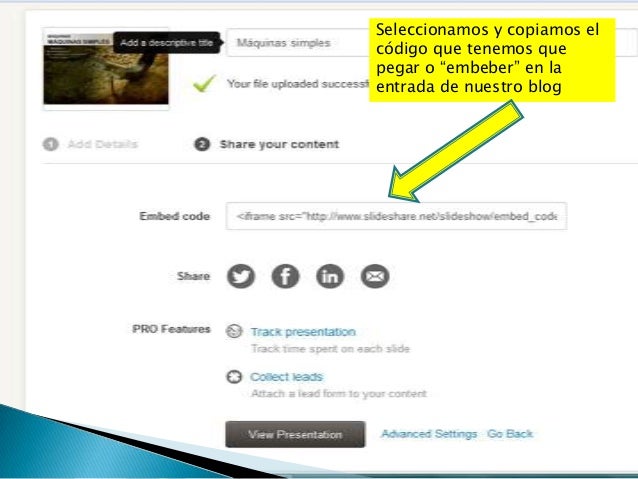
Muchos de los sitios que permiten subir contenido en forma de documentos o multimedios ofrecen la posibilidad de insertar ese contenido en nuestro blog, para esto debemos buscar en la página la opción que me provea esta codificación, en el caso de Youtube por ejemplo usted encuentra esta codificación en el botón compartir - Insertar, en Google docs lo encontrará al momento de abrir el documento en el menú archivo con la opción incrustar, insertar o publicar en la web.
Si el sitio está en inglés es probable que la opción tenga el nombre de "Embed link".
Ejemplo del código:
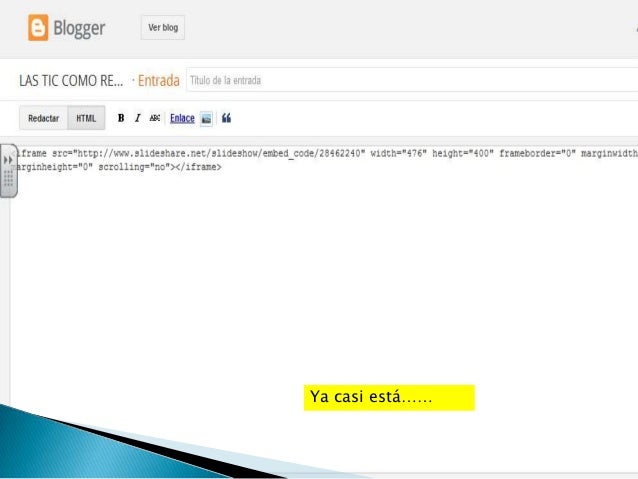
<iframe width="480" height="360" src="http://www.youtube.com/embed/JR2W6medKd0" frameborder="0" allowfullscreen></iframe>
Una vez obtenido este código debemos copiarlo en la vista HTML (junto a la opción "REDACTAR") en el momento que estamos creando nuestra entrada. Los parámetros width y height decódigogo determinan el tamaño que tendrá el contenido, si deseamos que ocupe todo el tamaño de la entrada podríamos colocarlo en forma de porcentaje de la siguiente manera: width="100%" height="100%".
Mantenimiento y actualizacion del blog
Las nuevas estrategias comunicacionales empresariales de la web 2.0, tienen en el formato blog una de las herramientas más efectivas para la gestión de la comunicación y el márketing. Los blogs corporativos, con temáticas ajustadas a la medida y necesidad de cada empresa, son una herramienta últil para llegar a sus clientes y potenciales consumidores de sus productos y servicios. El formato blog, permite una comunicación dinámica y al instante, una herramienta que construye nuevos canales comunicacionales y lazos entre clientes y empresa.
http://comocreartublogpersonal.blogspot.com/2011/08/mostrar-parte-del-texto-de-una-entrada.htmlhttp://www.iniciablog.com/2012/10/configurar-resumen-miniatura-post-blogger.html
Por ello, partiendo desde esta premisa, vamos a presentar a rasgos generales una serie de recursos que son considerados como parte de la Web 2.0 y que nos pueden servir para implantarlos dentro del proceso educativo de nuestro centro o actividad diaria:
Prezi es una nube -basado software de presentación basada en un software como un servicio modelo. El producto utiliza un interfaz de usuario de zoom (ZUI), que permite a los usuarios ampliar y fuera de sus medios de presentación. Prezi fue establecida oficialmente en 2009 por los co-fundadores Adam Somlai-Fischer , Peter Halacsy y Peter Arvai .
Para crear una cuenta gratuita o paga en Prezi, primero debes entrar a la página web prezi.com y luego hacer clic en el botón “Comienza” en la esquina inferior izquierda de la página web. Otra manera, es ir directamente a la página de precios de Prezi
Recursos web 2.0
Objetivo: Conocer los rasgos generales y utilización de los recursos web 2.0 mas estudiados en el parcial.
Desarrollo:
Son muchos los recursos Web 2.0 que podemos encontrarnos para fines pedagógicos. Todos estos recursos deben tener presente una serie de aspectos que son fundamentales para ser considerados como herramientas Web 2.0, permitiendo en todos ellos publicar, mezclar, compartir, relacionarse y cooperar. Si falla alguno de estos elementos no podemos considerarlos como herramientas Web 2.0.
Prezi
El siguiente paso es escoger el tipo de cuenta con la cual quieres trabajar. Si quieres trabajar con una licencia gratuita, debes hacer clic en el botón “Continúa con presentaciones públicas”; si deseas trabajar con una cuenta paga, ya sea Enjoy o Pro, debes hacer clic en el botón “Inicia mes gratis” correspondiente al tipo de licencia que quieres utilizar.
 Cuando haces clic en el botón “Continúa con presentaciones públicas”, debes llenar un formulario con tu nombre, apellido, correo electrónico y contraseña; también te permite crear tu cuenta en Prezi, registrándote con tu cuenta de LinkedIn o de Facebook.
 Si seleccionas una licencia paga (Enjoy o Pro), debes llenar un formulario con tu nombre, apellido, correo electrónico y contraseña, y luego hacer clic en el botón “Continúa”.

Cuando haces clic en el botón “Continúa”, te aparece la opción para escoger el método de pago (tarjeta crédito o PayPal). Una vez llenes tus datos y hagas clic en el botón “Inicia tu mes gratis de …”, aceptas a las condiciones de servicio de Prezi y puedes empezar a disfrutar de un mes gratuito!

Empezando a Utilizar la Interfaz: Nuestro Primer Prezi
Una vez que nos hayamos registrado o iniciado sesión en Prezi.com realizamos los siguientes pasos para crear nuestro primer Prezi.
1. Seleccionamos la opción “Nuevo Prezi”.

Crea tu primer Prezi
2. Tenemos 2 opciones, podemos empezar con una plantilla o con un Prezi en blanco. Por ser nuestra primera presentación, y como aún no conocemos las demás herramientas,escogeremos una plantilla.
Es hora de empezar a crear, así que te pedimos sigas con el siguiente capítulo de nuestro curso Prezi.
Puedes insertar prezis en tu blog o sitio web. Los prezis insertados funcionan igual que los prezis normales, solo que son más pequeños. Puedes moverte por la ruta del prezi utilizando las flechas anterior y siguiente situadas en la parte inferior de la pantalla del prezi insertado (o con las teclas de las flechas IZQUIERDA y DERECHA), así como desplazarte y hacer zoom por el prezi. Al insertar un prezi, puedes elegir si la gente con quien lo compartes puede moverse por los pasos de la ruta, o si también pueden desplazarse y hacer zoom libremente por él.
La inserción de un prezi se hace con un simple código HTML. Para generar este código y establecer tus preferencias para un prezi insertado:
Ve a tu biblioteca de prezis
Selecciona el prezi que deseas insertar y haz clic en el botón Insertar situado debajo del prezi.
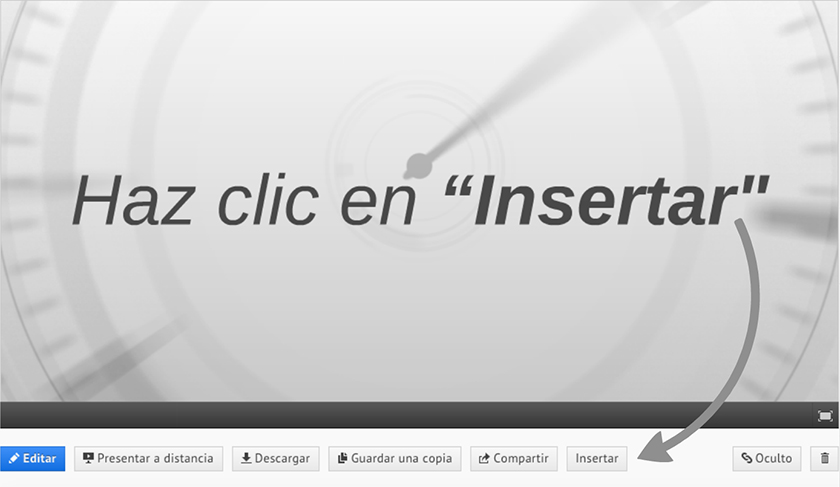
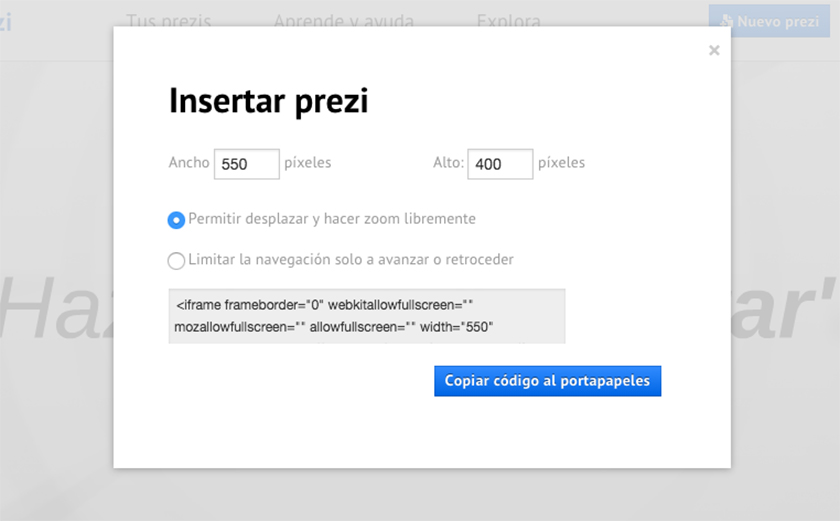
Nota: Si se inserta un prezi privado en un sitio público, no podrá verlo nadie a menos que la persona que visita el sitio haya entrado en su cuenta Prezi.
Slideshare
Es una Web 2.0 basada servicio de alojamiento de diapositivas . Los usuarios pueden subir archivos de forma privada o pública en los siguientes formatos de archivo: PowerPoint , PDF , Keynote o OpenDocument presentaciones. Cubiertas de diapositivas se pueden ver en el mismo sitio, en los dispositivos de mano o incrustados en otros sitios. Lanzado el 4 de octubre de 2006, el sitio web se considera que es similar a YouTube , pero para presentaciones de diapositivas. Fue adquirida por LinkedIn en 2012. El sitio fue originalmente concebido para ser utilizado por las empresas para compartir diapositivas entre los empleados con mayor facilidad, pero ya que se ha expandido para convertirse también en una serie de un gran número de diapositivas que se cargan sólo para entretener. a pesar de que el sitio web es principalmente un servicio de alojamiento de diapositivas, también soporta documentos, archivos PDF, videos y seminarios web. SlideShare también proporciona a los usuarios la capacidad de valorar, comentar y compartir el contenido cargado.
Pasos para crear una cuenta en slideshare.
1. Se ingresa a www. slideshare.com
2 .Hacer clic en : signup
3. Llenar los datos personales
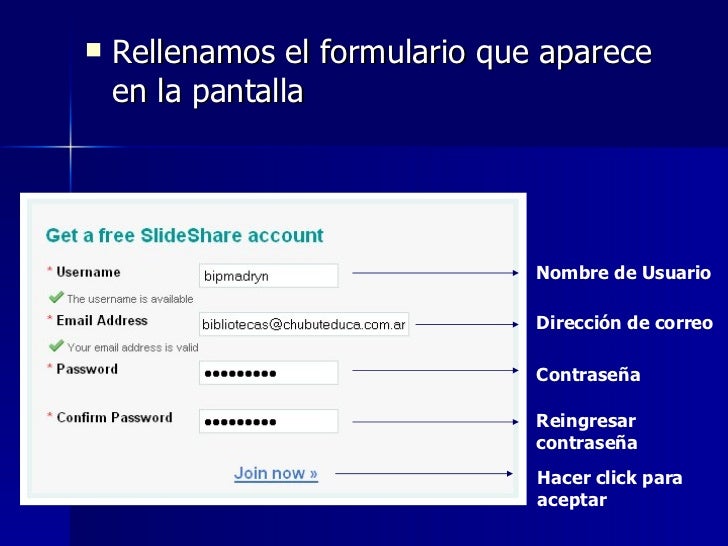
4. Continuar ingresando los datos
5.Hacer clic en Sign up
6. Ingresar a la página de nuestro correo
7. Confirmar el e-mailComo ya estamos registrados , podemos empezar a subir información a nuestra cuenta.
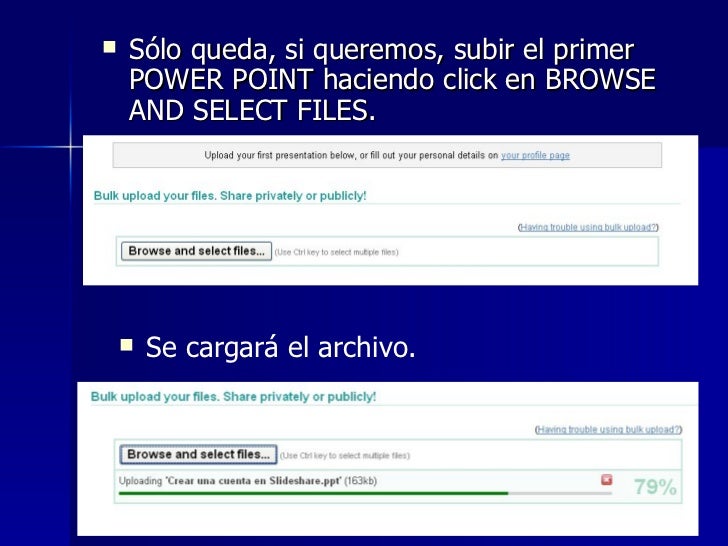
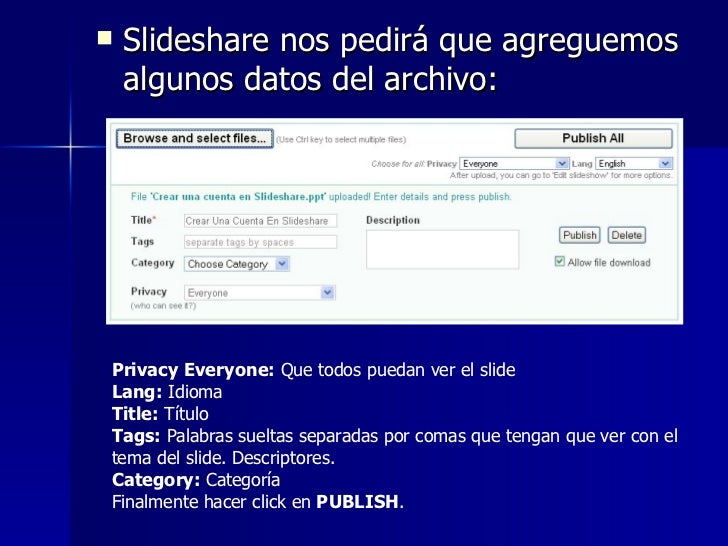
Como insertar presentaciones de SlideShare en Blogger
Cómo insertar presentación .ppt en Blog usando SlideShare
Insertar presentación pública en blog
Blogger: Incrustrar una presentación de Slideshare
Youtube editor
YouTube es un sitio web en el cual los usuarios pueden subir y compartir vídeos. Aloja una variedad de clips de películas,programas de televisión y vídeos musicales, así como contenidos amateur como videoblogs. A pesar de las reglas de YouTube contra subir vídeos con todos los derechos reservados, este material existe en abundancia.
Fue creado por tres antiguos empleados de PayPal en febrero de 2005. En octubre de 2006, fue adquirido por Google Inc. a cambio de 1650 millones de dólares y ahora opera como una de sus filiales. Actualmente es el sitio web de su tipo más utilizado en internet.
YouTube usa un reproductor en línea basado en Adobe Flash para servir su contenido, aunque también puede ser un reproductor basado en el estándar HTML, que YouTube incorporó poco después de que la W3C lo presentara y que es soportado por los navegadores web más difundidos. Los enlaces a vídeos de YouTube pueden ser también insertados en blogs y sitios electrónicos personales usando API o incrustando cierto código HTML.
Cómo crear una cuenta para subir vídeos en YouTube
Una vez que tengas tu cuenta en Gmail, accede a la página de YouTube e ingresa tu correo de Gmail y tu contraseña. Una vez hecho esto, podrás comenzar a subir tus videos a YouTube.
Cómo subir un video a YouTube
Inicia sesión en YouTube (haz clic en Iniciar sesión e ingresa tu correo electrónico y contraseña)
Luego, haz clic en Subir video (botón situado en la parte superior derecha de la pantalla):


Puedes completar la ficha con información adicional:
Determina el titulo con el que aparecerá tu video en YouTube
Añade una descripción
En etiquetas, escribe las palabras claves relacionadas con tu video
Elige una categoría
En privacidad tienes la opción de compartir tu video con todos los usuarios de YouTube o con solo un grupo de amigos:

Cómo ver tus videos subidos a YouTube
En la pantalla principal de YouTube, haz clic en tu nombre de usuario (esquina superior derecha) y selecciona Canal. Tus videos se encuentran allí.
Cómo insertar un video de YouTube en un blog de Blogger
Pasos
1 Ingresa al sitio web de YouTube.


Para mas información visitar:

No hay comentarios:
Publicar un comentario